使用寶塔搭建wordpress
上一期教大家如何購買服務器還有搭建寶塔面板,這一期主要是在寶塔操作搭建wordpress
創建網站
1、 打開我們的寶塔面板,點擊網站,添加站點
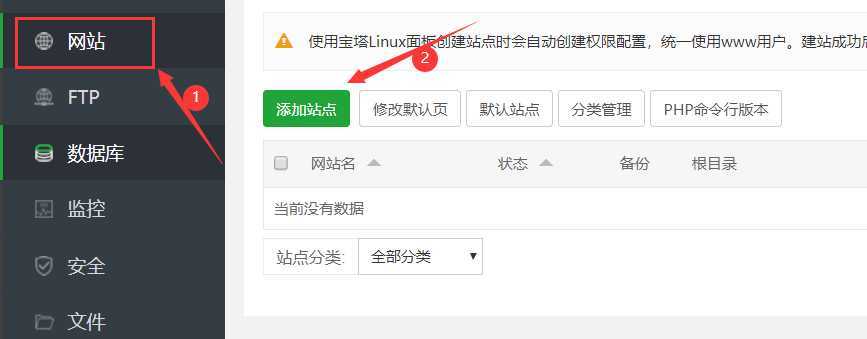
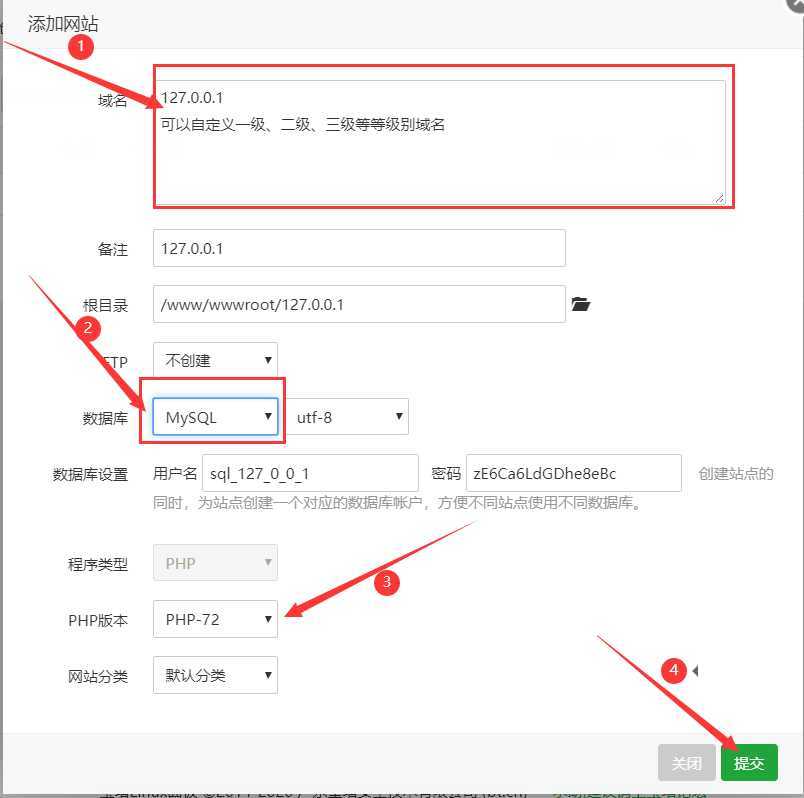
2、 功能變數名稱裡面可以自定義功能變數名稱,由於輝哥用的是虛擬機所以只能填寫局域網ip,伺服器的話,請先將功能變數名稱解析到伺服器的ip上,然後在添加功能變數名稱,資料庫選擇MySQL,預設會自動創建一個資料庫名稱和密碼,PHP選擇安裝的7.2版本
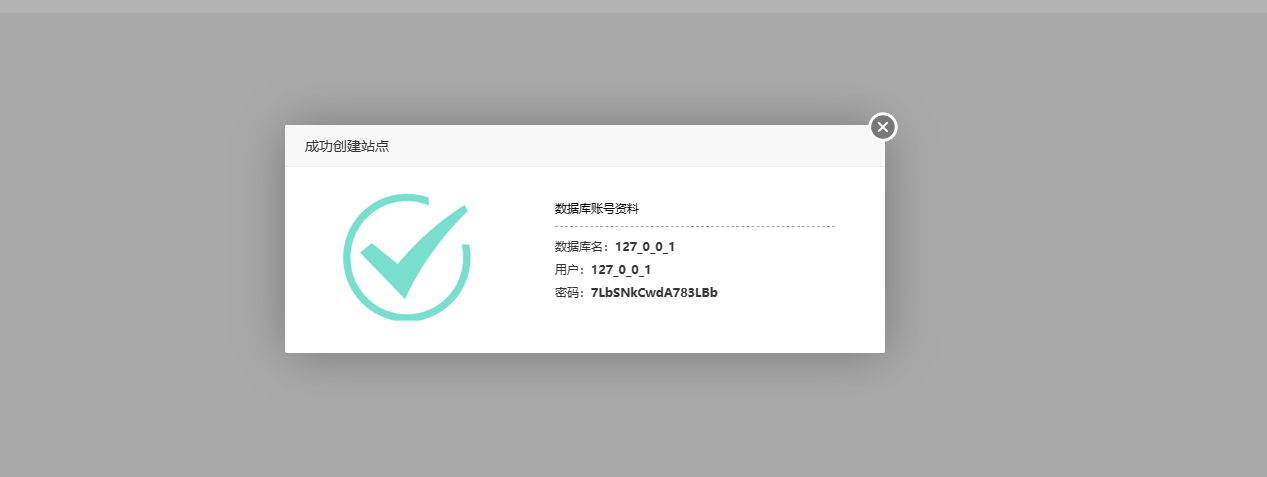
3、創建成功後會出現如下提示框
配置網站
1、點擊需要設置的網站後面的設置按鈕進入網站修改
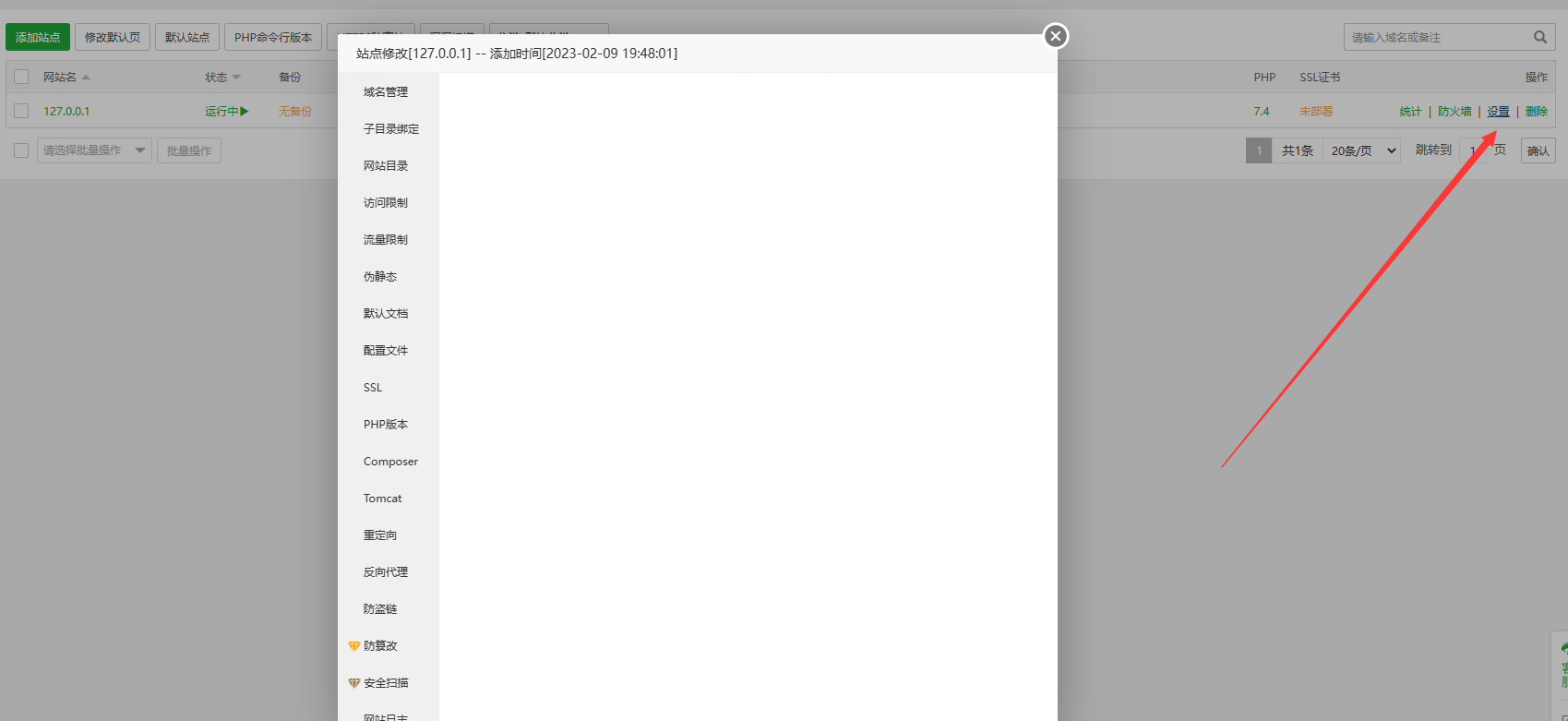
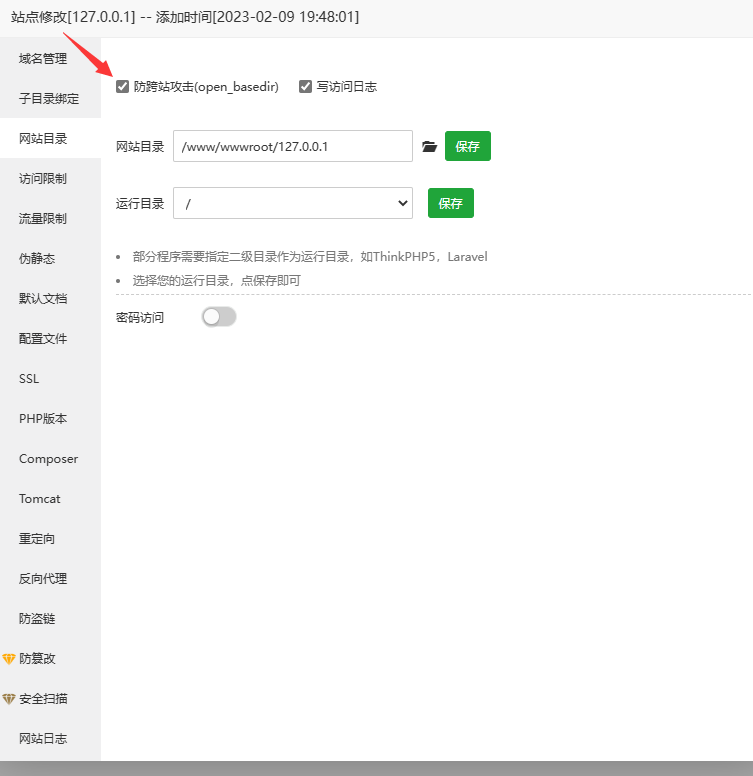
2、點擊網站目錄,取消前面的√防跨站攻击(open_basedir)
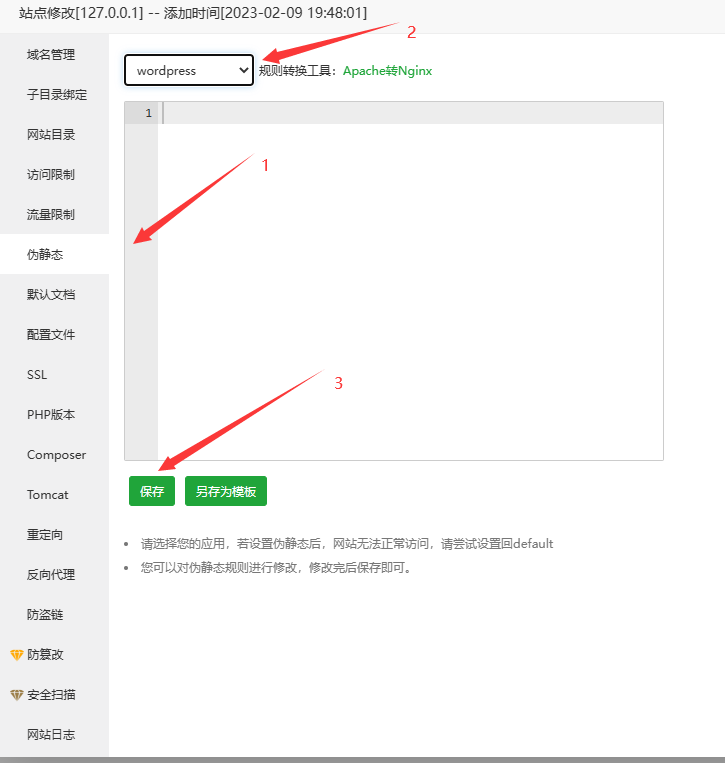
3、點擊偽靜態,點擊下拉列表選擇WordPress,然後點擊保存
下載wordpress
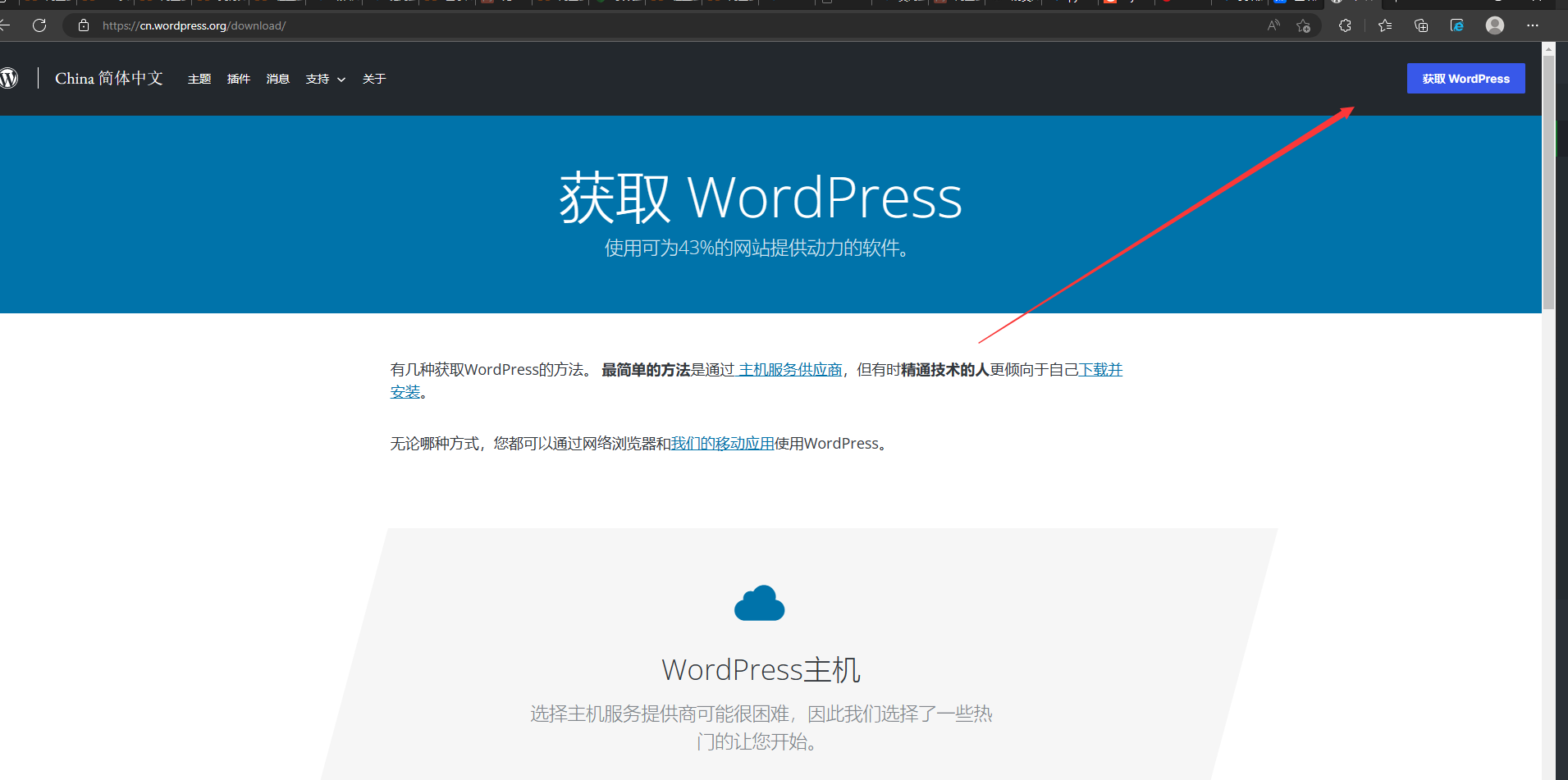
官方鏈接:
1
https://cn.wordpress.org/download/
PS:官网及官方直连都下载比较慢,本地下载相对较快
上傳並解壓WordPress程式
- 1、進入網站根目錄
點擊目前網站的根目錄即可進入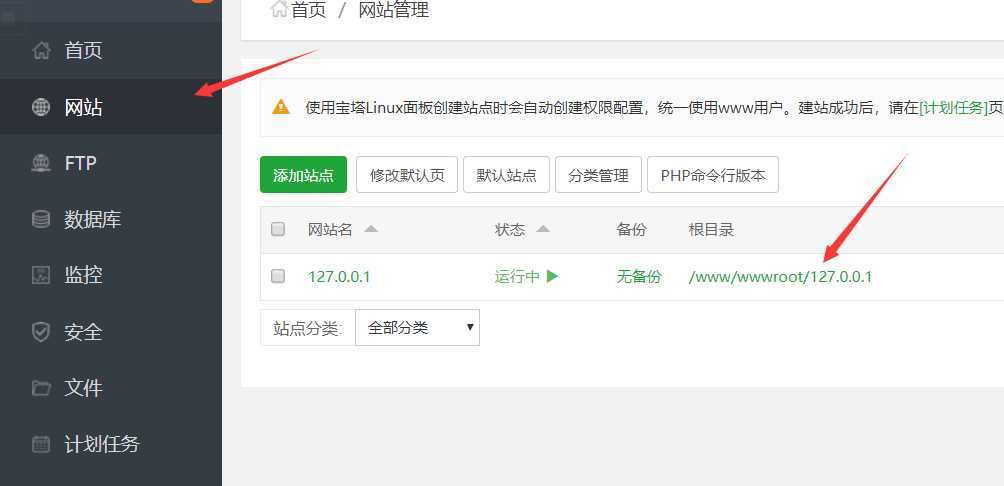
- 2、刪除自動生成的網站檔
全選檔,然後點擊刪除,確定刪除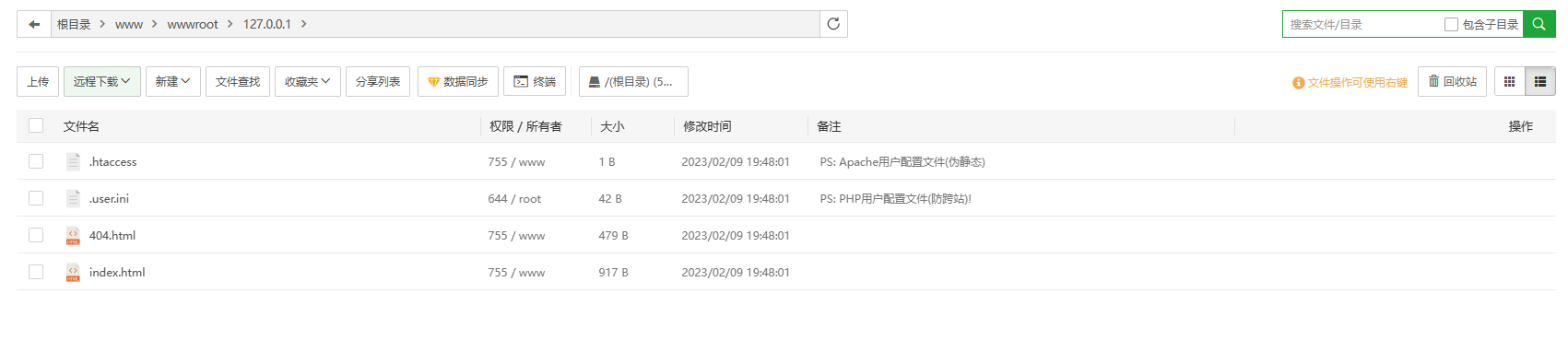
3、點擊上傳按鈕,點擊選擇檔,選擇下載的WordPress程式,然後點擊開始上傳
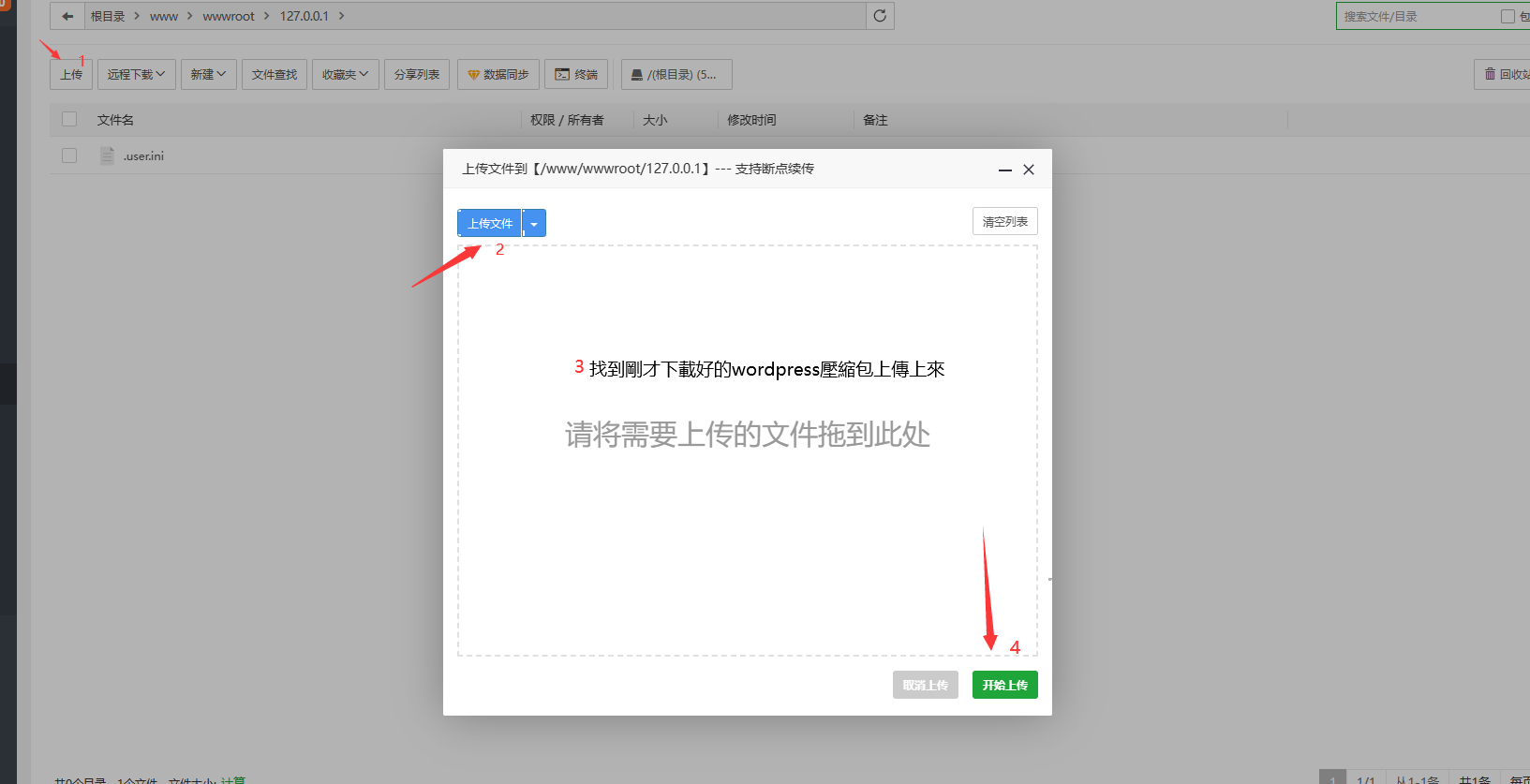
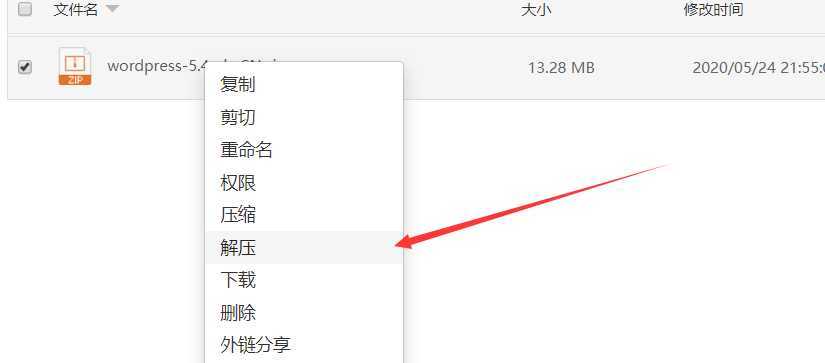
4、上傳成功后,右鍵上傳的WordPress程式,點擊解壓
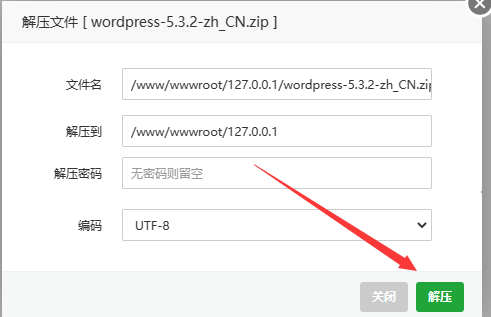
5、檔放在根目錄
解壓完成後WordPress程式沒有在網站根目錄,是打不開的,所以需要把網站檔放到網站根目錄
5.1、點擊WordPress進入資料夾,全選檔及資料夾,點擊剪切

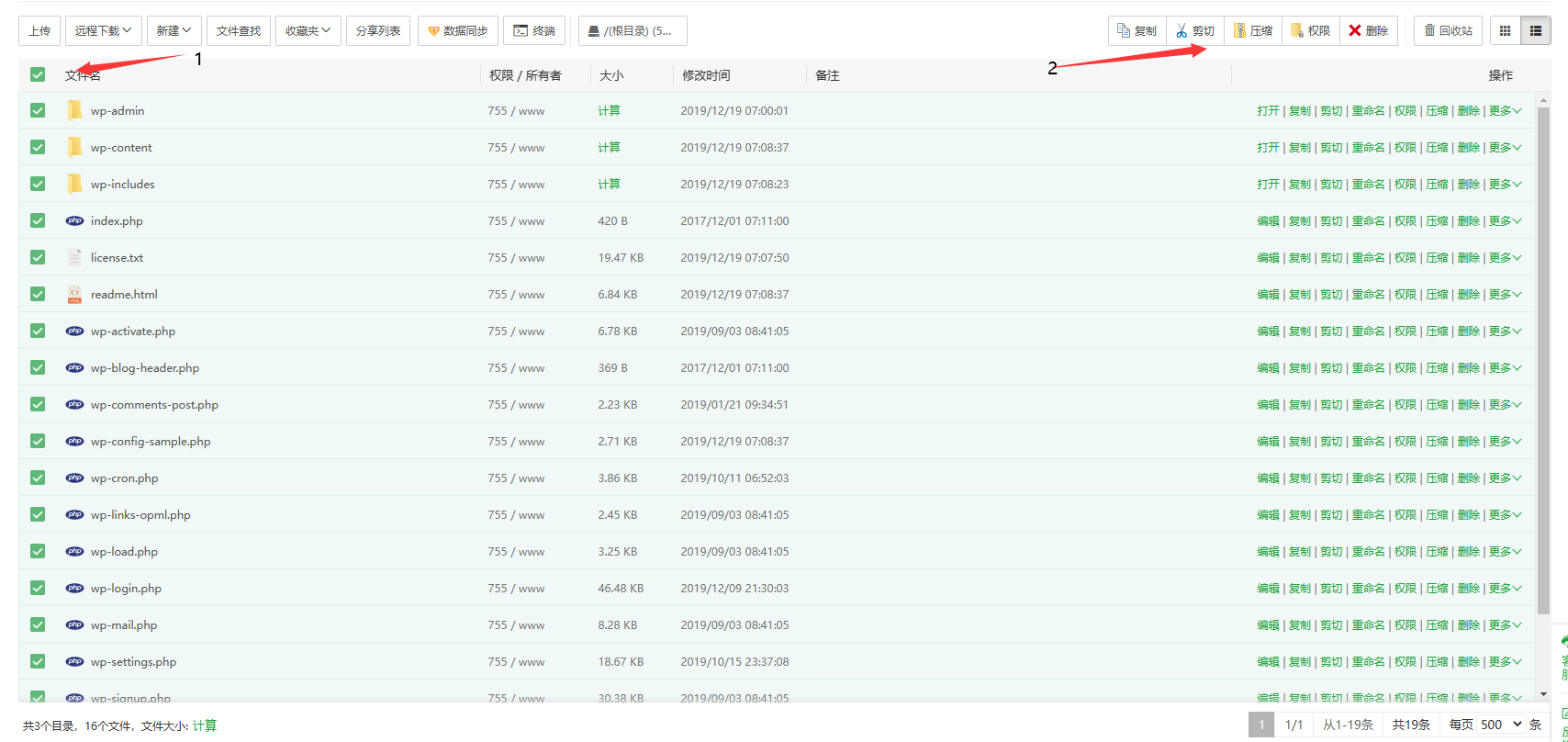
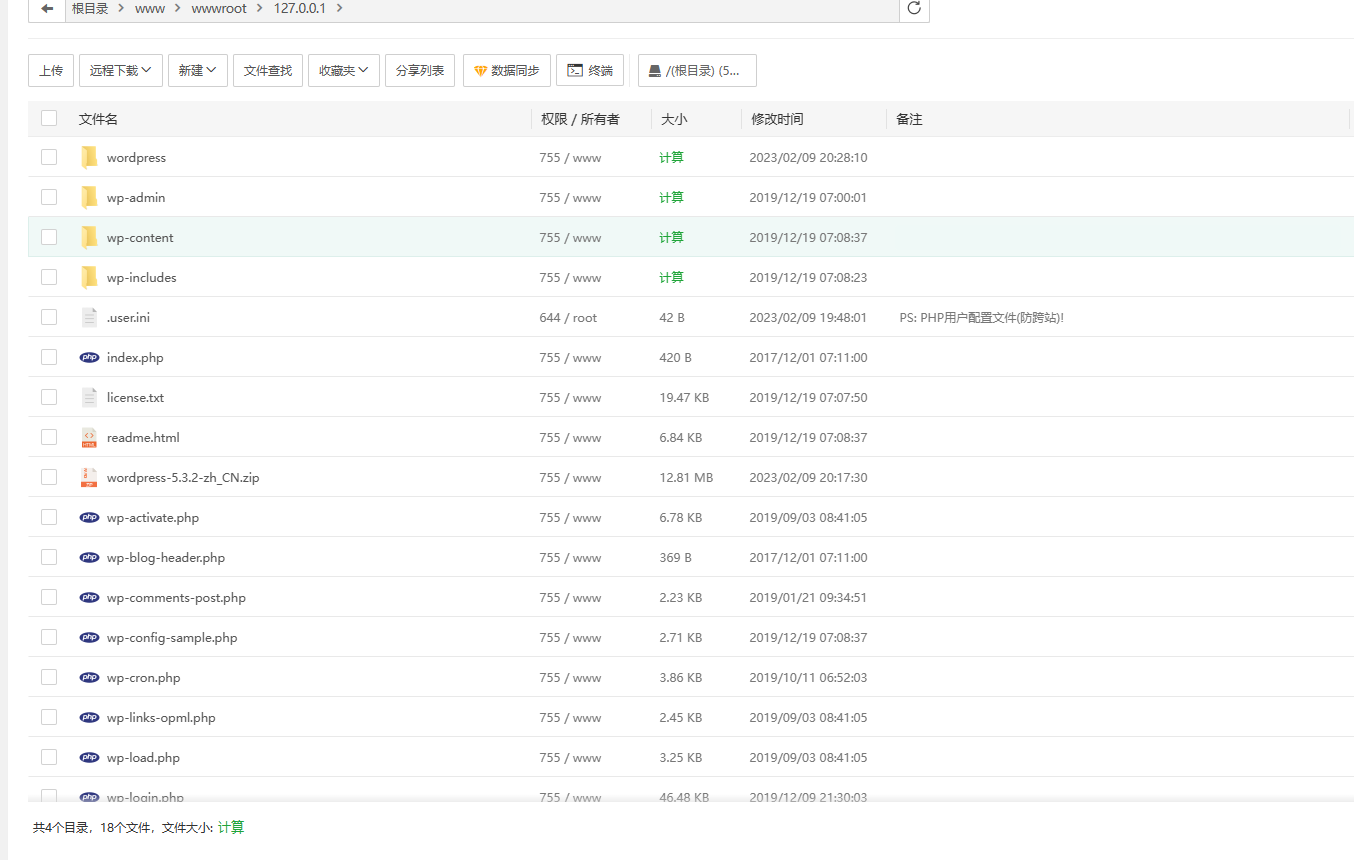
5.2、傳回網站根目錄
點擊後退按鈕,或者直接點擊網站綁定功能變數名稱或ip資料夾即可進入網站根目錄

安裝WordPress
- 1、進入瀏覽器,在位址欄裡面輸入你的網站綁定的功能變數名稱或者ip加埠號
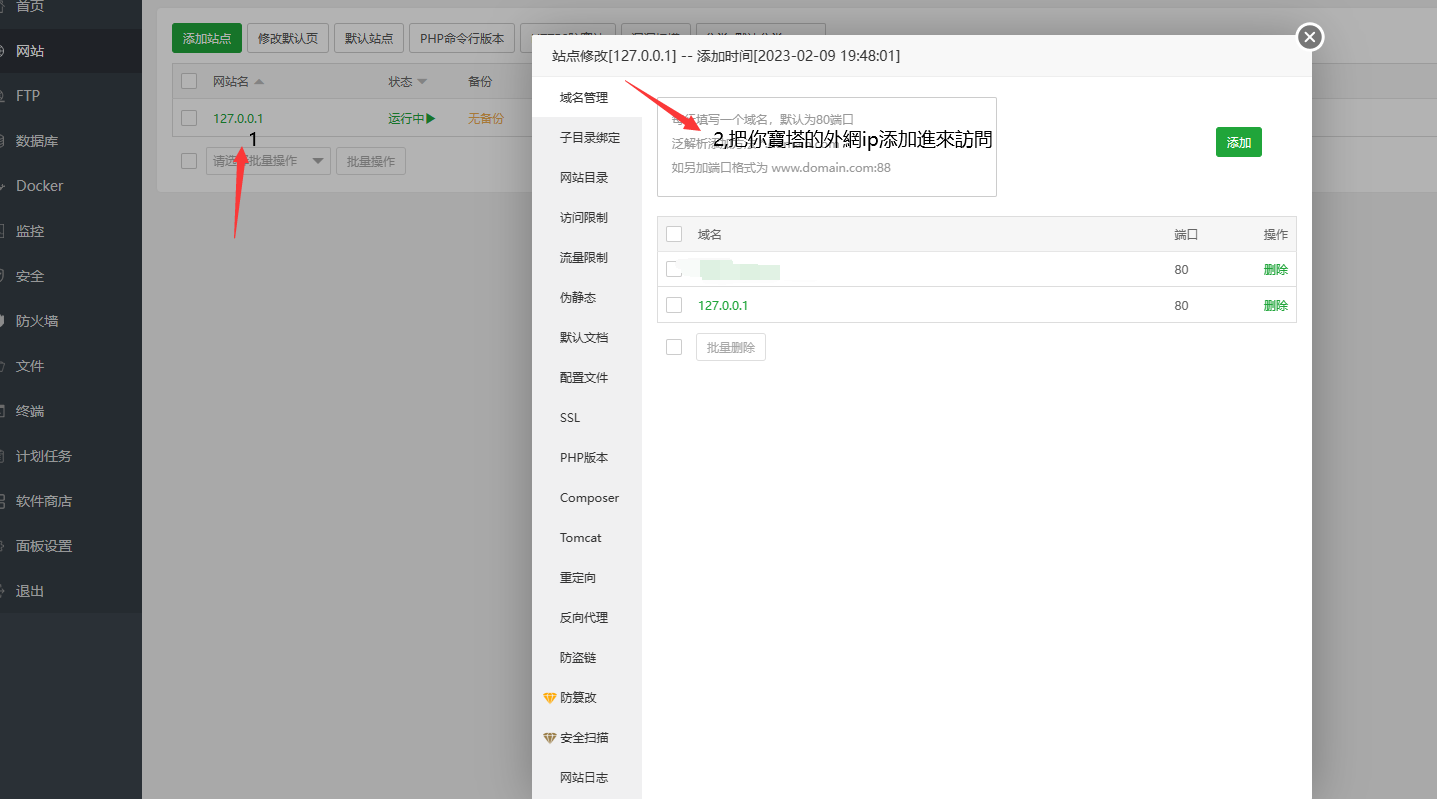
添加之後訪問你的外網ip
訪問你的剛才添加的ip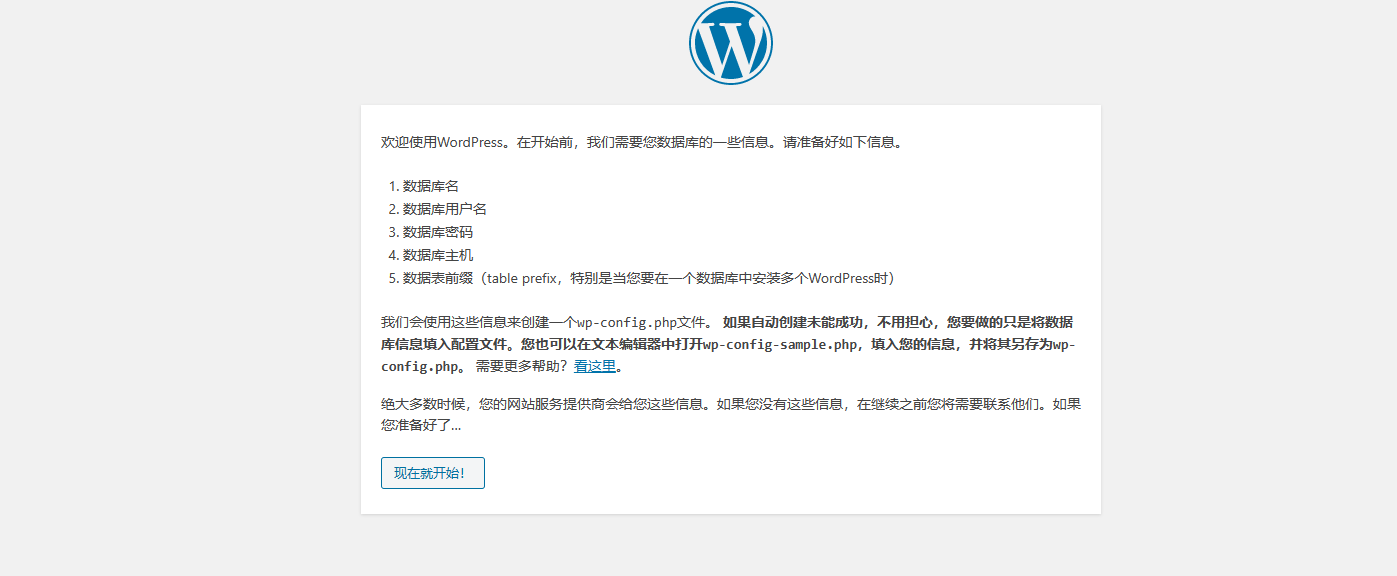
就成功開啓你的wordpress 2、點擊現在就開始
3、輸入資料庫使用者名和密碼
由於網站和資料庫都在同一個伺服器或虛擬機上所以資料庫主機可以是內網位址,預設的即可
3.1、複製資料庫用戶名密碼
點擊寶塔面板左側的資料庫,記住創建的資料庫的使用者名,資料庫名,資料庫密碼3.2、返回網站安裝程式,輸入資料庫使用者名,資料庫名,資料庫密碼,然後點擊提交

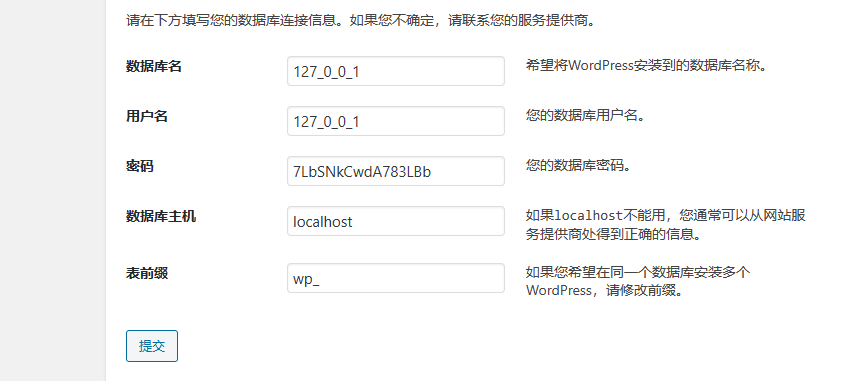
點擊提交4、點擊現在安裝
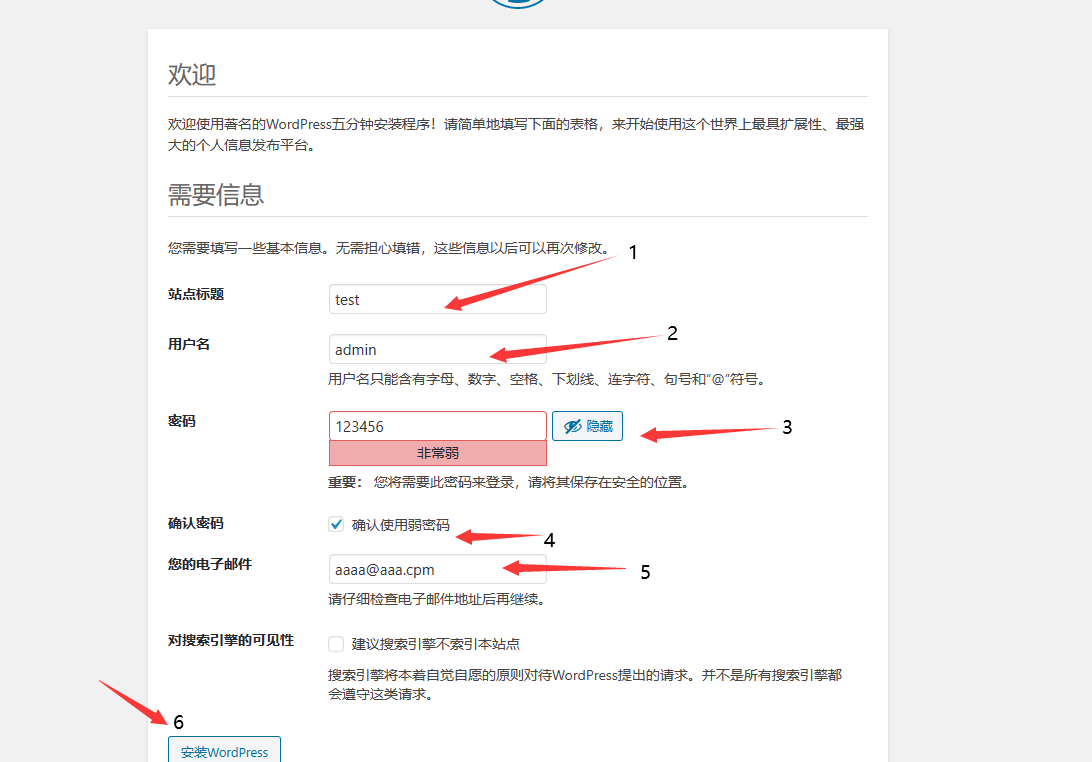
5、輸入網站標題等相關信息,輸入完成後點擊安裝WordPress
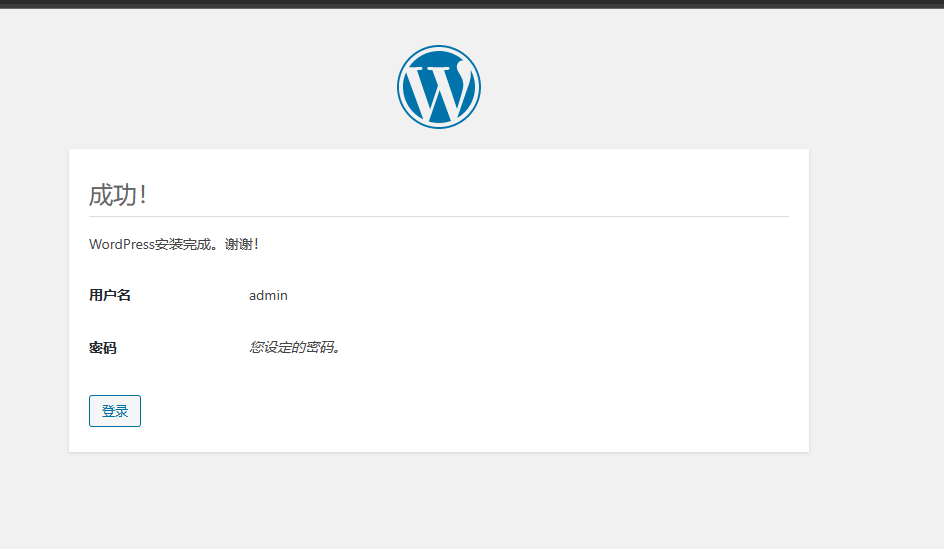
6、安裝完成後如下圖所示
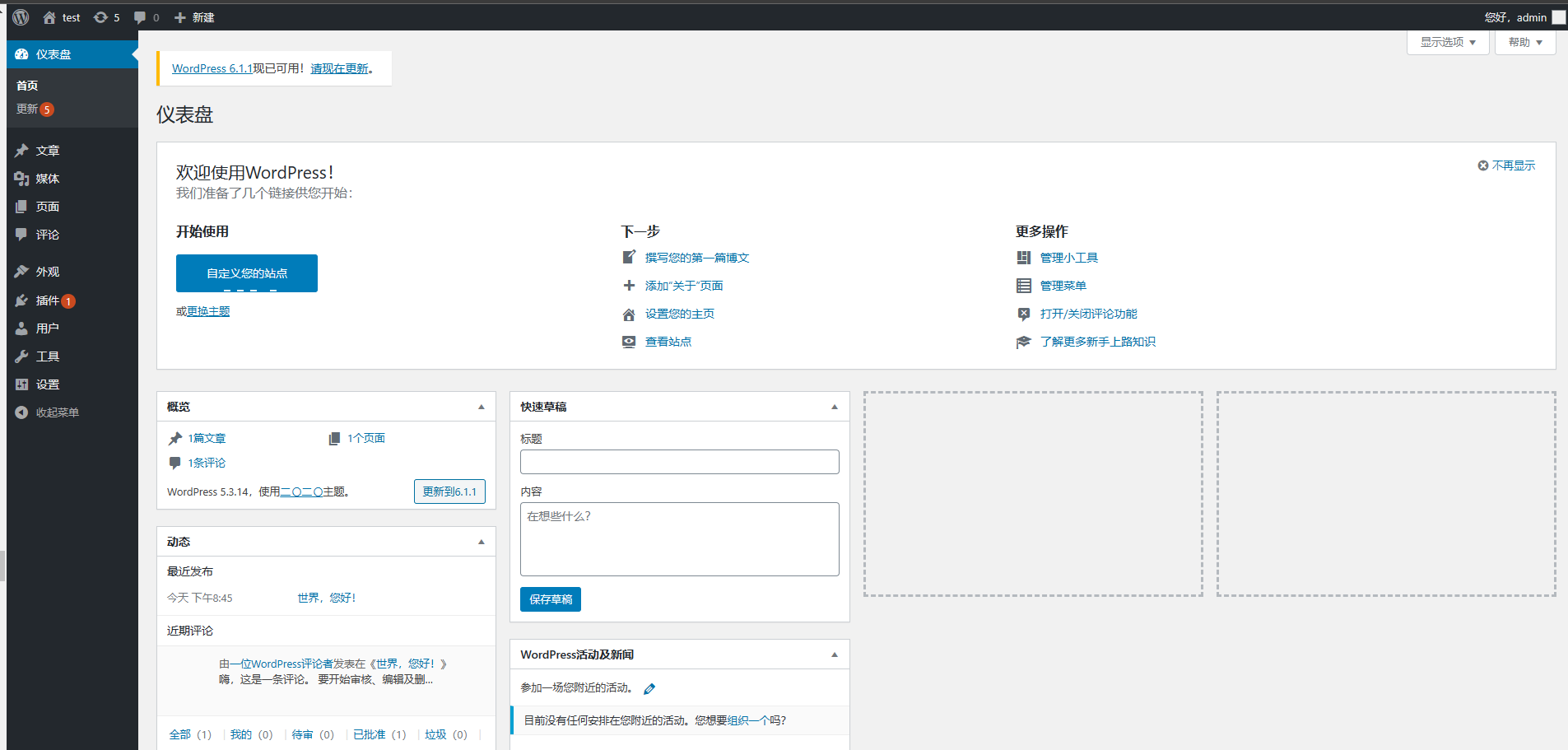
7、進入後台
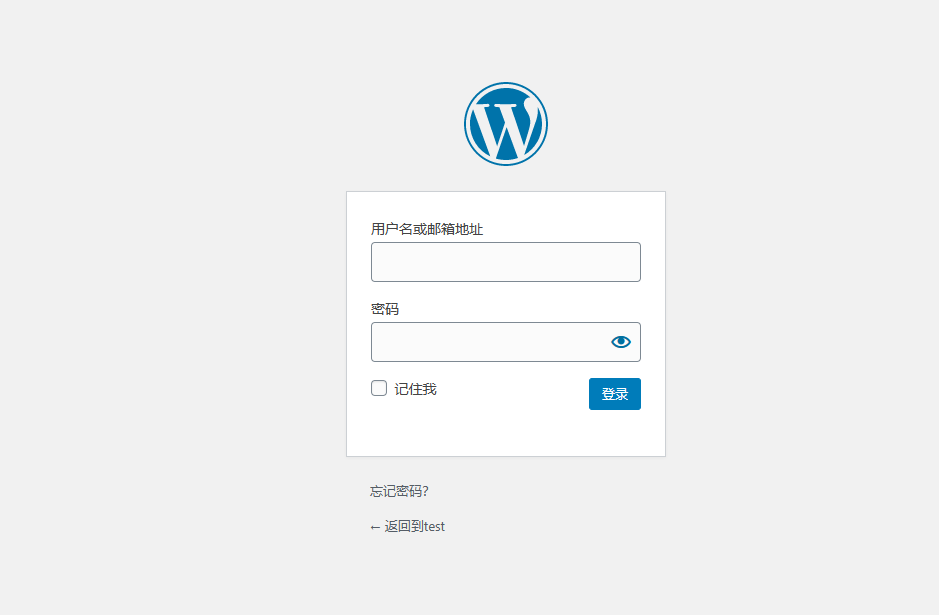
點擊登錄按鈕即可進入後台登錄介面,輸入設置的使用者名和密碼即可進入後臺
8、結尾
本人博客地址:
- 1、進入網站根目錄